Posts

Showing posts with the label code

The Newest Post

【MT】MultiBlogExpand / PostTweet

MT削除したときに、お知らせなどに上がっている記事も一緒に消すプラグイン MultiBlogExpand 参考にさせていただいたページ http://www.h-fj.com/blog/archives/2010/11/26-180528.php ___________________________________________ MTとtwitterを連携するプラグイン PostTweet http://labs.m-logic.jp/cat2/posttweet/ 導入時に参考にさせていただいたページ http://applejin.net/mtos/mt_twitter.html MTでtwitterを連携させたいブログが複数ある場合は、そのブログ毎にPostTweetの設定画面を開き、OAuthによる認証をさせる必要あり(PIN番号をそれぞれのブログごとにtwitterから取得する必要あり)。 ※ブログページが再構築されないページでは、自動ツイートできない。(後からPostTweetの「再投稿」ボタンを押して手動ツイートはできる)

Sublime text 設定覚え書き

Image
誤ってファイルやデータを消してしまったとき、再設定するのが、面倒くさかったので、記録。 1. ダウンロードしたらまずパッケージコントロールをインストール。 https://packagecontrol.io/installation#st3 リンク先の文字列をコピー。 「 View 」→「 Show Console 」で空欄にコピペしてenter。 (ここで、いつもなんかエラー起きてるけど、自動で補完ファイルのようなものを作ってくれて、なんとか大丈夫な感じで動いてくれている。) 2. Cmd + shift + P で様々なパッケージ(プラグインみたいなもの)をダウンロードすることができる。 Package Control: Install Package インストールしたもの一覧 ・BracketHighlighter ・Color Highlighter ・Emmet ・Hayaku ・HTML5 ・Pakage Control(最初にコピペしたやつ) ・PyV8(Emmet入れたら入る?) ・Seti_UI(User-Settingに書き込み必要) ・Seti_UX ・SublimeLinter ・SublimeLinter-jshint インストールしたものを表示 Package Control: List Package インストールしたものを削除したいとき Package Control: Remove Package 3. Preferences → Settings - User 自分の設定は以下。 {     "caret_extra_bottom": 3,     "caret_extra_top": 3,     "caret_extra_width": 2,     "color_scheme": "Packages/User/SublimeLinter/Solarized (Light) (SL).tmTheme",     "font_size": 14,     ...

MovablreTypeローカル導入覚え書き

Image
MovableTyp(以下MT)は以前にローカルにインストールしたんだが、モジュールが足りてないせいでイメージドライバが使えないなどのエラーが出ていたので、改めて挑戦。 今度は覚え書きとして、記録しながらやっていく。 下準備として 拡張子.htmlでPHPを動作させる /Application/MAMP/conf/apache/httpd.conf をテキストエディタなどで開いて、 135行目ぐらいにある以下の部分を修正する。 AddType application/x-httpd-php .php .phtml この部分にPHPを実行させたいファイル形式の拡張子を追加する。 AddType application/x-httpd-php .php .phtml .html 編集したhttpd.confを保存してMAMPを再起動すれば、追加したファイル形式でPHPが動く。 CGI(perl)を実行できるようにする (1)httpd.confの編集 /Application/MAMP/conf/apache/httpd.conf をテキストエディタなどで開いて、 453行目ぐらいにある以下の部分を修正する。 #AddHandler cgi-script .cgi コメントアウト(#)を削除し、.plも動作するように追加する。 AddHandler cgi-script .cgi .pl 編集したhttpd.confを保存してMAMPを再起動する。 (2)テストCGIの作成とパーミッションの変更 以下のような簡単なCGIを用意してtest.cgiとしてフォルダーに入れた。 test.cgiを保存する際には、必ず改行コードを LF とする。 #!/usr/bin/perl print "Content-type: text/html \n\n"; print "Hello CGI"; 次にcgiファイルのパーミッションを変更する。 ターミナル cd /Users/ppp/qqq/ chmod 755 test.cgi cd (test.cgiを入れているフォルダーまでのパス)を入力し、 chmodでパーミッションを755に変更す...

WordPressのテーマを作成覚え書き

Image
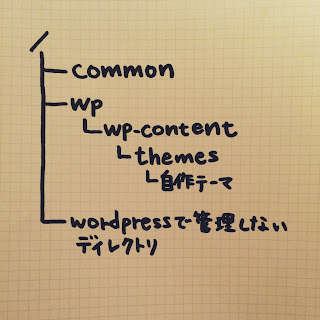
WordPressのテーマの格納場所は基本的に /wp/wp-content/themes/ にある。 テーマの基本構成 index.php:基本テンプレ (home.phpやfront-page.php):TOP用テンプレ(index.phpでまかなえるなら不要) header.php:ヘッダー用 footer.php:フッター用 single.php:投稿ページ用 page.php:固定ページ用 archive.php:月別記事一覧などアーカイブ用 category.php:カテゴリー一覧など用 functions.php:機能実装用 style.css:テーマ情報記載用CSS screenshot.png :テーマの画像 index.php、style.css、screenshot.pngさえあればテーマとしては一応成立して表示はされる。 ※ むしろndex.php、style.css、screenshot.pngがなければ表示されない。 基本のWordPressコーディングファイル構成 共通ファイルの/common/フォルダの扱いについては ①ルート直下(/)に置くパターン ②自作テーマの中に含めちゃうパターン の2パターンある。 パターンの判断としてはクライアントの指示を仰ぐ場合もありますが、 全ページをWordPress化してテーマを入れ替えるだけで全部済ませたい場合は②、それ以外のサイトの一部をWordPress化する場合は①を選択する場合が多い。 テーマフォルダを作成してテーマを作成 /themes/ディレクトリの中に「mytheme」と命名したフォルダを作成します。 そのなかに、まず、 index.php style.css screenshot.png を入れる。 そうすると管理画面の「外観」→「テーマ」から自作テーマが選べるようになります。 index.php サイトの基本となるテンプレートphp。 この段階ではまだ何も書かなくて大丈夫。 style.css テーマ情報を記載するCSS。 ここにサイトのレイアウト用CSSを追記する方もいますが、 ...

WordPressをローカルに導入覚え書き

Image
WordPressを入れる前に、MAMPの設定をする。 MAMPを起動する。 http://localhost/phpmyadmin/ にアクセスして、データベースを作成する。 1.phpMyAdminの『ユーザ』をクリックする。 データベースの作成をするときは、いつもここからやる。 2.タブの「ユーザ」をクリックする。 New ユーザを追加する  を押してユーザを追加。 User name: db_pq08 Host: ローカル▼ localhost パスワード: 任意のパスワード Re-type: もう一度パスワードを入力 パスワードを生成するは無視してOK 情報を書き込んだら、 『ユーザー専用データベース』の 「同名のデータベースを作成してすべての特権を与える」 にチェックを入れて、「実行」をクリックする。  これでデータベースの作成は完了。 WordPressのインストール WordPress日本語公式 からWordPressのデータをダウンロードしてくる。 1. WordPressデータの格納 解凍したらwordpressという名前のフォルダをそのままpq01などのMAMPのフォルダに入れ込みます。 フォルダの名前はwordpressのままでも良いが、「wp」とかにリネームok。 2. WordPlessのインストール そのまえに、wp-config.phpファイルの作成 (wada01/wp/をブラウザでみると、『wp-config.php』がみつかりませんという表示がでます。 「設定ファイルを作成する」をクリックして、WordPressの指示に従いましょう。 wp-config.php作成後、「WordPressをインストール」をクリック後、「インストール完了しました!」と文字が出ればインストールまで完了。) "pq01/wp/をブラウザでみると、『wp-config.php』がみつかりませんという表示がでます。" が出なくて、そのままwordpressの作成画面に行くこともある。 (2回やって2回と見つかりませんは出なかった。) WordPressへようこそ。作業を始める前にデ...

FileZillaのMacでの設定方法

Image
macにfilezillaを設定したので覚え書き。 filezilaをインストール macのアプリケーションへ追加 filezilla設定 1はまあインストールするだけだから簡単なんやけど、2で少し詰まった。 filezillaのappを開こうとしても、警告のダイアログが出て、 このappは壊れているため開けません。ゴミ箱に入れる必要があります。 みたいな表示がされてしまった。 何度かインストールを繰り返してみても、結果は同じだったので、調べてみると、mac側のセキュリティが強いので(たぶんYosemiteになってから強化されたと感じる)よくわからないappは受け付けないのか慎重な感じだった。 そこで、調べてやってみた方法 macのリンゴマークの「システム環境設定」→「セキュリティとプライバシー」→「一般」→鍵マーク開ける→ダウンロードしたアプリケーションの実行許可:を「Mac App Storeと確認済みの開発元からのアプリケーションを許可」から『すべてのアプリケーションを許可』にチェックを変更 ilezillaをこれで開くことができる。 開いたあとは、さっきのシステム環境設定のセキュリティの設定を元のものに戻しておく。 appを開く完了。 3.filezillaの設定 左上のサーバー(?)のアイコンをクリック→ダイアログボックス表示→左側のNew Siteをクリック→新しいサイトができるので任意の名前を設定 今回設定した内容 タブGeneral Host: ホスト名 Plotocol: FTP - File Transfer Protocol Encryption: Use explicit FTP over TLS if available Logon Type: Normal User: ユーザ名 Passwoed: パスワード (Logon Type: Normal はパスワードをfilezillaが記憶してくれるそうだ。その分セキュリティに注意ってことなんだけど、今回はこれで) これでConnentを押して、サーバーにつながれば成功。 そのあと、 タブ Advanced Default local directory: 自分が参照したいフォルダを参照 で自分がデータをUP...

MAMP覚え書き

Image
PCに開発環境を作るということで、MAMPを導入した。 導入まではインストールするだけで簡単だったんやけど、Virtual hostを増やす方法が最初よくわからなくて苦戦した。後日もう一度改めてやってみると、すんなりできたので、備忘録として、やり方を書いておく。 【 MAMP 】 MAMPは無料のものと、有料のMAMP PROがある。 今回は無料のものをダウンロードした。その際、インストールするときに、何もせずに進めてしまうと、MAMPとMAMP PROが両方ダウンロードされてしまう。 MAMP PROをダウンロードしないためには、 “インストールの種類”の項目のときに、下のタブ『カスタマイズ』を選択、パッケージ名のMAMP PROのチェックを外してから、『インストール』を押す。 インストール後の設定として、ポートを、“WebとMySQLのポートを80と3306に設定”というボタンを押して、設定した。 【 Virtual host 増やす 】 必要なファイル ① /Applications/MAMP/conf/apache/httpd.conf ② /Applications/MAMP/conf/apache/extra/httpd-vhosts.conf ③ /private/etc/hosts(Finderのメニューから、移動→フォルダへ移動を選択して、出てきたウィンドウに「/private/etc」と記入して移動すると、hostsファイルがあるフォルダが表示される。) ----------------------------------- ① httpd.conf 574行目あたりの  # Virtual hosts #Include /Applications/MAMP/conf/apache/extra/httpd-vhosts.conf ↓ # Virtual hosts Include /Applications/MAMP/conf/apache/extra/httpd-vhosts.conf 2行目の#を外してインクルードを有効にしておく。 ② httpd-vhosts.conf ファイルの1番下に追記していく。 /* ↓もともとあるlocalhost *...